Rafael Nuansa: Tutorial
Cara Install Wordpress di Hosting

Cara Install Wordpress di Hosting


Berikut adalah langkah-langkah untuk menginstal WordPress di hosting Anda:

Download file WordPress: Pertama-tama, Anda perlu mengunduh file WordPress dari situs web resminya di https://wordpress.org/download/.

Upload file WordPress: Setelah selesai mengunduh file, Anda perlu mengunggahnya ke server hosting Anda. Anda dapat menggunakan FTP atau panel kontrol file manager di hosting Anda untuk mengunggah file. Pastikan untuk mengunggahnya ke direktori root utama domain Anda.

Buat database: Setelah mengunggah file WordPress, Anda perlu membuat database untuk WordPress Anda. Anda dapat melakukannya melalui panel kontrol hosting Anda.

Konfigurasi WordPress: Sekarang, buka situs web Anda di browser dan ikuti petunjuk untuk mengonfigurasi WordPress Anda. Anda akan diminta untuk memasukkan detail database dan informasi login untuk akun WordPress Anda.

Selesai: Setelah semua detail dikonfigurasi, klik "Install" dan WordPress akan diinstal di situs web Anda. Sekarang, Anda dapat masuk ke akun WordPress Anda dan mulai menyesuaikan situs web Anda sesuai keinginan Anda.

Ingatlah untuk selalu menjaga keamanan situs web Anda dengan menginstal pembaruan WordPress terbaru dan mengaktifkan plugin keamanan yang kuat.

Fix Broadcom BCM43xx Series macOS Catalina 10.15 Beta 1

Fix Broadcom BCM43xx Series macOS Catalina 10.15 Beta 1


Link Download Bahan : http://bit.ly/FixBCM43xx-macOSCatalina
—————| Step by Step |—————
- Extract AirportBrcmFixup.kext.zip dan copy kext AirportBrcmFixup.kext ke /EFI/EFI/CLOVER/kext/Other/
- Extract IO80211Family.kext.zip dan copy kext IO80211Family.kext ke /System/Library/Extensions/
- Buka Terminal, ketik :
  sudo kextcache -i /
- Terakhir Restart

—————| NOTE |—————

- Pastikan sudah menggunakan Lilu hasil Compile terbaru dari Project Lilu di GitHub : https://github.com/acidanthera/Lilu

—————| Credits |—————

- InsanelyMac Discord Server
- @Erroruser on InsanelyMac Discord Server
- acidanthera on GitHub
Menampilkan data table sesuai session user login di Codeigniter

Menampilkan data table sesuai session user login di Codeigniter

Session adalah cara yang digunakan untuk meyimpan pada server komputer untuk digunakan pada beberapa halaman termasuk halaman itu sendiri. Session menyimpan informasi ke dalam bentuk variabel super global $_SESSION. Variabel ini disimpan pada server komputer dan dapat digunakan oleh semua halam pada website tempat session dimulai. Session berbeda dengan cookie yang menyimpan informasi pada komputer cilent.


Masukan kode ini pada get data yang akan di tampilkan sesuai dengan user login

$id = $this->session->userdata['logged_in']['id'];
ganti logged_in dengan session yang ditentukan, lalu buat function dengan contoh seperti berikut ini

function get_absen(){ 
$id = $this->session->userdata['logged_in']['id']; // dapatkan id user yg login   $this->db->select('id, absen');   $this->db->where('user_id', $id);//   $this->db->from('absen');   $query = $this->db->get();   return $query->result(); }

Cara Unlock Bootloader dan Root Vivo Y71

Cara Unlock Bootloader dan Root Vivo Y71

Cara Unlock Bootloader dan Root Vivo Y71

Pastikan sobat mengikuti langkah demi langkah dengan teliti agar berhasil.

Langkah 1: Unlock Bootloader Vivo Y71

Persyaratan dan Bahan-bahan
  • Siapkan komputer, baik berupa PC/Laptop.
  • Kabel data/USB.
  • Download USB Driver Vivo Windows atau Mac lalu install di laptop/PC/Mac Anda.
  • Download Vivo Fastboot kemudian ekstrak filenya (caranya klik kanan filenya lalu pilih Extract Here).
Langkah-langkah Unlock Bootloader
  1. Aktifkan/Enable USB Debugging dan OEM Unlock yang berada di menu developer option di pengaturan.
  2. Buka folder Vivo Fastbot yang sudah di extract tadi, lalu pencet dan tahan tombol Shift di keyboard + klik kanan di folder dan pilih Open command window here/Open PowerShell window here.Open command window here
  3. Maka Command Line akan terbuka, tampilannya seperti CMD.
  4. Selanjutnya hubungkan hp Anda ke Laptop/PC menggunakan kabel USB.
  5. lalu ketikkan adb devices untuk mengecek apakah Hp sudah terkoneksi dengan baik dengan laptop/PC seperti gambar dibawah.Unlock Bootloader
  6. Selanjutnya ketikkan adb reboot bootloader maka Hp akan restart dan otomatis masuk ke fastboot mode.Unlock Bootloader
  7. Selanjutnya ketikkan fastboot bbk unlock_vivo, jika berhasil maka akan tampil tulisan Device is unlock di Hp Anda.Unlock Bootloader
  8. Terakhir ketikkan fastboot reboot dan tekan Enter untuk reboot/restart Hp.
  9. Selesai!!

Langkah 2: Root Vivo Y71

Sеbеlum melakukan rооtіng pastikan Vivo Y71 mempunyai аkѕеѕ іntеrnеt OK. Hаl іnі bеrtujuаn аgаr kingroot bisa memperbarui database/file kedalam ѕіѕtеm аgаr proses root bеrhаѕіl.
  1. Download Aplikasi KingRoot versi terbaru.
  2. Setelah selesai, install aplikasinya, Jika mendapatkan pesan “Google installation blocked message” (lihat gambar di bawah), pilih “More details” lalu pilih “Install anyway (unsave)” dan “Ok”. Jika tidak ada lanjut ke langkah selanjutnya.Root
  3. Jika muncul pesan “Pemasangan dicekal” / “Installation Blocked” atau sejenisnya, silahkan pilih Settings Lock screen and security Lalu aktifkan “Sumber tidak diketahui” / “Unknown sources” dan pilih “OK”.Root
  4. Selanjutnya akan tampil proses instalasi(lihat gambar dibwah), pilih “Install” untuk mulai proses installasi Kingroot, jika sudah selesai pilih “Open” untuk membuka/menjalankan aplikasi Kingroot.Cara Root
  5. Jіkа арlіkаѕіnуа ѕudаh tеrbukа, swipe/usap layar keatas 2x dan akan terbuka jendela konfirmasi lalu pilih TRY IT.Cara Root
  6. Tunggu beberapa saat hingga aplikasi Kingroot selesai scan Hp. Jika proses scan selesai swipe/usap layar ke kanan atau pilih garis 3 yang ada di sudut kiri atas (lihat gambar dibawah).Cara Root
  7. Selanjutnya pilih TRY ROOT untuk memulai proses Rooting Hp, waktu yang dibutuhkan sekitar 3-5 menit jadi tunggu saja.Cara Root
  8. Sеtеlаh рrоѕеѕ rооtіng selesai mаkа akan muncultulisan “Rооtеd” раdа lауаr. Inі mеnаndаkаn bаhwа Vіvо Y71 ѕudаh bеrhаѕіl diroot
  9. Untuk mеmаѕtіkаn bаhwа Vіvо Y71 ѕudаh bеnаr-bеnаr rooted, silahkan dоwnlоаd арlіkаѕі Rооt Checker dan jalankan. Jika ada реѕаn ѕереrtі gambar dіbаwаh іnі bеrаrtі 100% Vіvо Y71 ѕоbаt ѕudаh diroot.
Bаіklаh itu ѕаjа Tutоrіаl kаlі ini tentang Cara Unlосk Bootloader dan Root Vivo Y71 Tеrbаru. Sеmоgа tutоrіаlnуа bеrmаnfааt. Jіkа іngіn rеԛuеѕt аrtіkеl аtаu memberikan ѕаrаn & kritik silahkan hubungі аdmіn di Cоntасt Mе. Jіkа аdа уаng іngіn ditanyakan ѕіlаhkаn tіnggаlkаn komentar.
Macam - Macam Rom Note7 “Lavender”

Macam - Macam Rom Note7 “Lavender”

Redmi Note 7 adalah produk smartphone pertama Redmi setelah lepas dari Xiaomi dan menjadi sub-brand, serta tampil dengan logo baru. Tidak cuma itu, yang utamanya ponsel cerdas ini hadir dengan dipersenjatai dual kamera belakang dengan ukuran lensa yang tergolong fantastis yakni 48 MP + 5 MP, serta ditunjang dengan fitur canggih di dalamnya.

Syarat Hp nya sudah UBL
cara singkatnya
masuk TWRP>> wipe >> instal ROM >> instal magisk buat root >> reboot system >> Sukses
jangan lupa backup semua data penting "seperti foto mantan, video hohohihe, dll"

Rom lavender EU stable
file name = xiaomi.eu_multi_HMNote7_V10.3.2.0.PFGCNXM_v10-9.zip
size = 1,6 GB
Update = May 29, 2019 | 02:25AM
link = https://androidfilehost.com/?fid=6006931924117884034

Rom lavender EU beta
file name = xiaomi.eu_multi_HMNote7_9.5.23_v10-9.zip
size = 1,6 GB
Update = May 24, 2019 | 12:13AM
link = https://androidfilehost.com/?fid=3556969557455275421

Rom Masik X 5.0
file name = Masik X 5.0 lavender
size = 1,8 GB
Update = unknow
link = https://mega.nz/#!SSIU1abC!7yqgYOI2s_kblbmmpr_I9jGXciR9ozB-G6gPpqLibR0

Rom lavender global
file name = miui_LAVENDERGlobal_V10.3.5.0.PFGMIXM_a5cabeca22_9.0.zip
size = 1.66 GB
Update = V10.3.5
link = http://bigota.d.miui.com/V10.3.5.0.PFGMIXM/miui_LAVENDERGlobal_V10.3.5.0.PFGMIXM_a5cabeca22_9.0.zip

rom havoc "khusus havoc perlu Opengapps"
rom havoc = https://drive.google.com/drive/folders/1YljskgobkRuoC7PE-GhADcFEadHUJSt6
VBmeta = https://drive.google.com/file/d/1wjyCXdy31Qesk8bmJaGc76BnyFIvEKXS/view
Opengapps = https://opengapps.org/ (Gapps pilih ARM64, Android 9, Nano)
jika tida bisa instal opengapps flash dulu pakai mount system
link mount system = https://drive.google.com/file/d/1kxQmgZVMPJ6LtXjn2ynJo2ZBsfNxEMuS/view

Jika ingin root instal magisk
magisk = https://drive.google.com/drive/folders/1xdGy0tAZAdTyiUEOLBDh2Y7WYHU4T_6F


Hp rusak, bootloop, mati, hancur dll, bukan tanguung jawab saya...sebenarnya masih banyak rom lain seperti "LineageOS, Pixel Experience, Bootleggers, crdroid dll"
hp nya cmn 1 emang mau pasang rom berapa

Sumber
Youtube
Google
Googledrive
androidfilehost
Forum Xda
mega
Cara Install Hackintosh di Laptop biasa (Mac OS)

Cara Install Hackintosh di Laptop biasa (Mac OS)

Membangun hackintosh — yaitu, menginstal macOS pada perangkat keras non-Apple — digunakan untuk membutuhkan pilihan perangkat keras yang sangat terbatas dan sedikit pengetahuan. Sekarang pilihan Anda sangat luas dan proses instalasi cukup sederhana. Dengan mengingat hal itu, berikut ini adalah panduan kami yang selalu terkini untuk membuat peretasan yang akan memandu Anda melalui pembelian suku cadang yang kompatibel, membuat mesin Anda, dan memasang macOS sendiri.

Versi Terbaru Saat Ini: macOS 10.12 (Metode UniBeast) Panduan ini adalah tentang cara menginstal macOS Sierra di hackintosh Anda. Jika Anda ingin memasang versi yang lebih lama, lihat arsip OS X 10.7 Lion kami yang terarsip, OS X 10.8 Mountain Lion, OS X 10.9 Mavericks, dan panduan OS X 10.10 Yosemite sebagai gantinya. Hal Pertama Yang Pertama: Apa Itu Hackintosh, Tepat?

Hackintosh hanyalah perangkat keras non-Apple yang telah dibuat — atau “diretas” —untuk menjalankan MacOS. Ini dapat berlaku untuk perangkat keras apa pun, apakah itu komputer buatan pabrikan atau buatan pribadi. Untuk keperluan panduan ini, kami hanya membahas metode yang sudah terbukti benar untuk membuat peretasan yang Anda buat.


Itu berarti Anda harus merasa nyaman dengan gagasan membangun mesin Anda sendiri dan memberikan dukungan teknis Anda sendiri ketika Anda mengalami masalah. Meskipun ini bisa menjadi sedikit prospek yang menakutkan jika Anda baru membangun retas, Anda juga akan menghemat banyak uang sambil tetap memberi Anda mesin yang sangat kuat dan dapat disesuaikan sepenuhnya. Kami juga akan mengarahkan Anda ke beberapa sumber daya yang telah kami kumpulkan untuk membantu Anda mempelajari semua yang perlu Anda ketahui tentang membangun komputer sehingga Anda dapat merasa percaya diri saat pertama kali melalui seluruh proses pembangunan komputer. Ini bukan proyek untuk pemula, tetapi ini adalah sesuatu yang bisa dipelajari siapa pun.
Bagaimana Panduan Ini Bekerja?
Mungkin aneh untuk memiliki panduan yang selalu terbaru untuk membuat retas, karena prosesnya berubah berdasarkan pilihan perangkat keras yang Anda buat. Meskipun ini benar, itu tidak banyak berubah. Kami akan membahas proses membangun peretasan pada tingkat yang luas, karena ini berlaku untuk sebagian besar perangkat keras. Sebagai hasilnya, panduan ini tidak selalu dapat memberi tahu Anda kotak yang tepat untuk dicentang dan pilihan yang akan dibuat, tetapi panduan ini akan mengajarkan Anda cara mencari tahu sendiri. Kami akan memegang tangan Anda sekencang mungkin melalui sebanyak mungkin proses yang kami bisa, tetapi akan ada beberapa keputusan yang harus Anda buat sendiri. Kadang-kadang bisa sedikit menakutkan, tapi itu bagian yang menyenangkan.
Singkatnya, panduan yang selalu terkini ini akan menjelaskan cara memilih perangkat keras yang tepat untuk hackintosh yang hebat dan memandu Anda melalui proses instalasi standar, tetapi juga mengharuskan Anda untuk rajin dan terinformasi sehubungan dengan variabel di membangun spesifik.

Cara Memilih Perangkat Keras Terbaik untuk Kebutuhan Anda


Memilih perangkat keras dan membangun komputer sering kali merupakan bagian paling menakutkan dari proses ini. Untungnya, kami ada di sini untuk melakukan banyak pekerjaan untuk Anda! Meskipun Anda tentu saja dapat melakukan riset sendiri dan memilih bagian yang kompatibel, kami telah membuat banyak pilihan sistem yang telah dikonfigurasi sebelumnya bersama dengan daftar bagian yang kompatibel untuk Anda buat sendiri.


Daftar build kami meliputi jenis-jenis mesin berikut:

CustoMac Mini: klon barebones Mac Mini dalam kotak berukuran kotak sepatu.
CustoMac Mini Deluxe: Komputer berukuran lebih besar, namun masih di bawah rata-rata dengan kekuatan signifikan di belakangnya.
CustoMac mATX: Bangunan berukuran sedang dengan CPU quad-core, maxed out RAM, dan banyak hal yang dapat ditingkatkan.
CustoMac Pro: Bangunan berukuran penuh dengan CPU quad-core, maxed out RAM, dan banyak kemampuan untuk dikembangkan.
CustoMac Budget ATX: Sebuah desktop yang kuat dengan bagian-bagian yang memikirkan anggaran dan tanpa kartu grafis.


Atau, Anda dapat melihat daftar komponen individu kami dan membangun sistem kustom Anda sendiri. Komponen yang tercantum dalam basis data kami bukan satu-satunya yang berfungsi, tetapi berdasarkan penelitian kami, itu adalah opsi yang paling mudah dan paling didukung. Gunakan Panduan Pembeli kami sebagai daftar belanja atau sebagai titik awal untuk penyesuaian lebih lanjut.

Setelah Anda memiliki perangkat keras, Anda harus merakitnya menjadi komputer yang berfungsi. Kami memiliki seluruh kursus malam sekolah tentang membangun komputer, tetapi pelajaran khusus ini akan memandu Anda melalui cara membangun komputer pertama Anda. Ikuti dengan rajin, baca motherboard Anda dan manual kasus erat, dan Anda harus memiliki mesin fungsional dalam waktu singkat
Cara Memasang macOS di Hackintosh Anda
Menginstal macOS pada perangkat keras hackintosh melibatkan sedikit lebih dari sekadar muncul dalam DVD, memilih volume boot, dan mengklik tombol. Anda juga harus mengambil langkah-langkah itu, tetapi setelah melakukan sedikit persiapan. Mari kita mulai.

Sistem operasi lengkap adalah unduhan gratis untuk sebagian besar pengguna Mac, jadi Anda akan membutuhkan Mac asli untuk mendapatkannya (jika Anda tidak memilikinya, pinjam saja teman). Unduh Aplikasi dari Mac App Store menggunakan ID Apple Anda di sembarang Mac atau komputer fungsional yang menjalankan macOS 10.6.8 atau lebih baru.

Langkah Satu: Konfigurasikan BIOS


Sebelum Anda mulai, Anda harus menyesuaikan beberapa pengaturan di BIOS komputer Anda. Anda dapat membaca lebih banyak tentang BIOS di panduan membangun komputer kami, tetapi berikut adalah langkah-langkah dasarnya.

Jika Anda menginstal pada desktop CustoMac yang disarankan dengan AMI UEFI BIOS, opsinya sederhana. Untuk sistem lain, pastikan untuk mengatur BIOS Anda ke Optimized Defaults, dan hard drive Anda ke mode AHCI. Berikut adalah pengaturan standar BIOS AMI UEFI untuk Gigabyte BIOS AMI UEFI, Gigabyte AWARD BIOS, ASUS AMI UEFI BIOS, dan MSI AMI UEFI BIOS.
Untuk mengakses BIOS / UEFI Setup, tekan dan tahan Delete pada Keyboard USB saat sistem booting Muat Default yang Dioptimalkan Jika CPU Anda mendukung VT-d, nonaktifkan Jika sistem Anda memiliki CFG-Lock, nonaktifkan Jika sistem Anda memiliki Mode Boot Aman, nonaktifkan Setel Jenis OS ke OS Lainnya
Simpan dan keluar.
Jika sistem Anda memiliki IO SerialPort, nonaktifkan Set Handoff XHCI ke Diaktifkan
Jika Anda memiliki sistem 6 seri atau x58 dengan AWARD BIOS, nonaktifkan USB 3.0

Langkah 2 Install MacOS Sierra

Sekarang saatnya untuk benar-benar menginstal macOS. Kami akan menggunakan UniBeast, alat yang membuat pemasang yang dapat di-boot dari versi MacOS yang Anda unduh untuk peretasan Anda.


Bootloader yang kami rekomendasikan disebut Clover. Clover adalah bootloader EFI open source baru dan menarik. Dikembangkan selama 2 tahun terakhir oleh sekelompok pengembang di Project OS X yang dipimpin oleh Slice, Clover bertujuan untuk memecahkan masalah yang melekat pada metode instalasi macOS yang ada dan bootloader lawas.

Ingat, Anda akan membutuhkan Mac yang sebenarnya untuk bagian pertama dari proses ini — jadi pinjam satu dari teman jika Anda tidak memilikinya. Jika Anda sama sekali tidak memiliki cara untuk meminjam Mac yang berfungsi, Anda dapat menginstal Snow Leopard dari awal dengan DVD yang sebenarnya.

Untuk ini, Anda juga perlu:

Salinan macOS Sierra dari Mac App Store. (Pastikan Anda memiliki versi terbaru!)
Drive jempol 16GB (atau lebih besar).
UniBeast, tersedia dari halaman Unduhan di tonymacx86.com.
MultiBeast, juga tersedia dari halaman unduhan di tonymacx86.com.
Setelah Anda memiliki segalanya, Anda harus membuat flash drive instalasi. Untuk melakukannya, ikuti langkah-langkah ini:

Buka Mac App Store pada Mac yang Anda pinjam dan unduh macOS Sierra. Pastikan itu muncul di / Aplikasi.
Masukkan 8GB + USB drive Anda dan buka / Applications / Utilities / Disk Utility.
Pada layar boot Clover, pilih USB dan tekan Enter. Jika Anda mengalami kesulitan menjangkau penginstal, lihat langkah 4 di halaman ini untuk informasi lebih lanjut.
Sorot drive USB di kolom kiri dan klik pada tab Partition. Klik sekarang dan pilih "1 partisi". Di bawah Format pilih "Mac OS Extended (Journaled)".
Ikuti wizard di layar, pilih drive USB Anda saat diminta, dan pilih Sierra ketika ditanya versi macOS / OS X yang Anda instal.
Setelah selesai, tutup Disk Utility dan jalankan UniBeast. Selesai mengklik melalui wizard untuk membuat drive USB Anda. Ini akan memakan waktu sekitar 10-15 menit.
Masukkan flash drive installer baru Anda ke hackintosh yang akan segera Anda buka. Boot sistem dan tekan hotkey untuk memilih perangkat boot (biasanya F12 atau F8). Pilih flash drive Anda saat diminta.
Seret MultiBeast ke flash drive baru Anda sehingga Anda dapat menggunakannya nanti. Pada layar boot Clover, pilih USB dan tekan Enter. Jika Anda mengalami kesulitan menjangkau penginstal, lihat langkah 4 di halaman ini untuk informasi lebih lanjut.
Klik tombol Opsi dan pilih "Metode Partisi GUID".
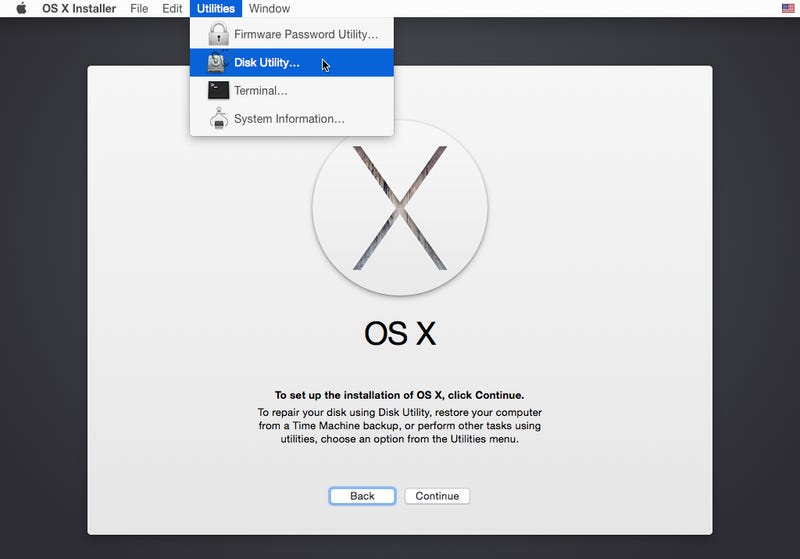
Pilih bahasa Anda di layar pembuka, lalu buka Utilities> Disk Utility. Sorot hard drive yang ingin Anda gunakan untuk macOS di kolom kiri, klik tab Partition, lalu pilih "1 partisi" di menu dropdown.
Ini adalah versi yang agak kental dari proses instalasi, yang seharusnya membuat Anda melalui semua yang Anda butuhkan. Untuk panduan lengkap dengan tangkapan layar langkah-demi-langkah dan informasi pemecahan masalah tambahan (jika Anda mengalami masalah), lihat panduan lengkap saya di tonymacx86.com.
Beri nama drive Anda, pilih Mac OS Extended (Journal) dari dropdown Format, lalu klik Apply and Partition. Tutup Utilitas Disk saat proses selesai.
Pergi melalui sisa instalasi wizard untuk menyelesaikan proses.

Langkah 3: Install Driver
Sekarang setelah Sierra terpasang, sekarang saatnya untuk membuat semua perangkat keras Anda berfungsi dengan baik. MultiBeast adalah alat pasca-pemasangan all-in-one yang dirancang untuk memungkinkan boot dari hard drive, dan menginstal dukungan untuk Audio, Jaringan, dan Grafik. Ini juga termasuk Utilitas Sistem untuk memperbaiki izin dan koleksi driver dan file konfigurasi. Mulai MultiBeast dari drive USB Anda dan ikuti langkah-langkah ini: Jika ini adalah instalasi baru, klik Mulai Cepat. Jika Anda memiliki sistem berbasis UEFI yang lebih baru, pilih UEFI Boot Mode. Mode Boot Lama direkomendasikan untuk desktop lama dengan sistem berbasis BIOS. Selanjutnya, pilih driver dari tab Drivers. Ini akan tergantung pada bangunan Anda, tetapi Anda kemungkinan membutuhkan driver untuk audio. Temukan chipset di motherboard Anda dan pilih driver yang sesuai untuk itu. Anda mungkin juga memerlukan driver Ethernet. Hampir semua hal lain akan ditentukan oleh apakah Anda memilih perangkat keras lain yang kompatibel seperti GPU atau tidak. Beberapa GPU memerlukan driver khusus, dan yang lainnya berfungsi secara default. Jika Anda memiliki Intel HD 3000 grafik terintegrasi atau kartu video AMD atau NVIDIA yang lebih tua, klik Customize dan pilih opsi Graphics yang relevan. Klik Cetak atau Simpan untuk mencadangkan konfigurasi Anda. Klik Bangun, lalu klik Instal. Biarkan MultiBeast melakukan hal itu. Nyalakan kembali komputer Anda untuk menyelesaikan instalasi. MultiBeast dimaksudkan untuk digunakan sebagai metode pasca-instalasi untuk UniBeast, dan karenanya merupakan cara mudah untuk bangkit dan berjalan. Pengganti NVIDIA Graphics Drivers NVIDIA merilis driver grafis alternatif secara terpisah di web untuk setiap pembuatan macOS. Ini berbeda dari driver yang dikirimkan Apple sebagai standar, dan harus dianggap eksperimental. Di masa lalu, driver telah dikenal untuk memecahkan masalah OpenCL dengan aplikasi tertentu, serta memberikan manajemen daya GPU asli yang lebih baik untuk perangkat tertentu. Mereka juga akan mengaktifkan kartu "Maxwell" terbaru untuk bekerja dengan akselerasi penuh, termasuk NVIDIA GeForce GTX 750, 750 Ti, 950, 960, 970, 980, 980 Ti, dan TITAN X. Anda dapat membaca lebih lanjut tentang driver ini dan mengunduh mereka disini Langkah Empat: Memperbarui Hackintosh Anda Di versi sebelumnya, pembaruan biasanya mengharuskan Anda untuk menginstal ulang driver grafis, jaringan, dan audio apa pun dengan MultiBeast yang Anda instal di langkah ketiga. Ikuti perkembangan di halaman depan tonymacx86.com untuk posting Pembaruan, di mana kami menguraikan solusi apa, jika ada, yang diperlukan untuk setiap Pembaruan Perangkat Lunak yang dilemparkan Apple kepada kami. (Misalnya, inilah yang harus Anda lakukan untuk OS X 10.11.6).
Fix Memperbaiki USB Device Driver Problem

Fix Memperbaiki USB Device Driver Problem

MTP adalah bagian dari custom extension PTP (Picture Transfer Protocol) yang memperbolehkan transfer file berikut "metada" nya. Jika belum tau metada, metada semacam informasi kecil yang menempel pada file. ... Tahun 2008, USB Implementer Forum Device melakukan standarisasi MTP sebagai tipe USB Device.
Fix MTP Driver Gagal Install Lenovo A316i
Fix MTP Driver Gagal Install DRIVER
Memperbaiki USB Device Driver Problem

Oke... Kali ini saya akan memberikan tutorial yg biasa sobat lihat di leptop pada saat menghubungkan android dan tertuliskan di pojok, antara lain tulisan itu "Device Driver Software Was Not Successfully Installed"

Oke... Caranya:
1. Buka Device Manager (Kalau tidak tahu letaknya, klik start, cari di kolom "Search" ketik "Device Manager").
2. Cari "Portable Device", klik kanan pada MTP USB Device yg ada tanda kuning*nya (tepat dibawah "Portable Device"), lalu klik pada pilihan "Update Driver Software" untuk update USB device driver.
3. Selanjutnya pilih “Browse my computer for driver software” untuk install MTP USB device driver software secara manual.
4. Pilih “Let me pick from a List of device drivers on your computer”.
5. Pilih driver yang kamu ingin instal (biasanya "MTP USB Device" dan klik “Next”. Selesai.
6. Ada perintah reboot Leptop/PC sobat, YA in aja.
7. Kalau gak ada perubahan, silahkan reboot HH sobat.


Full Guide by Ane (Nabil Aba) selaku yg punya pengalaman diatas :D

CR.
Google.com
Tested In:
Andromax 4G LTE
Evercoss Y2+ Power
Driver AR9565/AR956X WiFi & Bluetooth Hackintosh

Driver AR9565/AR956X WiFi & Bluetooth Hackintosh

Driver AR9565/AR956X WiFi & Bluetooth Hackintosh

Saya mencoba ini pada Laptop Asus A456U, untuk WiFi & Bluetooth semua berjalan. Walaupun ada beberapa kasus yang sampai saat ini belum terpecahkan. Ada teman yang pakai seri yang sama, tapi wifi mereka tidak berjalan, cuma bluetooth saja. Mohon report dan masukkan teman-teman lainnya. Terima kasih

Note: Kalau tidak berjalan coba tambahkan boot: -ath956x -InjectKexts=Yes dan Clover - Kernel and kext patches

Name: com.apple.driver.AirPort.Atheros40 Find: C168C2 Replace: C168C2
Comment: Parth ar956x

kalau masih tidak bisa juga silahkan pakai clover dari saya, seandainya seri laptopnya sama https://mega.nz/#!yKBSXaaB!haVfX3HcBpbvbYc6e6ca_pa9s42DS7zMSJkodu-zB2o 

Sumber : Forum Hackintosh Indonesia (BIG THANKS)
Cara Menyembunyikan Controller dan Detail Codeigniter pada URL

Cara Menyembunyikan Controller dan Detail Codeigniter pada URL

Routing Controller pada URL Framework Codeigniter, dengan metode ini kalian bisa mengubah atau menyembunyikan fungsi serta controller pada framework tersebut. sebelumnya kita harus tahu apa itu routing dan apa itu framework,

Cara Menyembunyikan Controller dan Detail Codeigniter pada URL

Apa itu Routing?

Routing adalah proses dimana suatu item dapat sampai ke tujuan dari satu lokasi ke lokasi lain. Beberapa contoh item yang dapat di-routing : mail, telepon call, dan data. Di dalam jaringan, Router adalah perangkat yang digunakan untuk melakukan routing trafik.

Apa itu Framework?

Framework atau dalam bahasa indonesia dapat diartikan sebagai “kerangka kerja” merupakan kumpulan dari fungsi-fungsi/prosedur-prosedur dan class-class untuk tujuan tertentu yang sudah siap digunakan sehingga bisa lebih mempermudah dan mempercepat pekerjaan seorang programer, tanpa harus membuat fungsi atau class dari awal.

Alasan Menggunakan Framework?

  • Mempercepat dan mempermudah pembangunan sebuah aplikasi web.
  • Relatif memudahkan dalam proses maintenance karena sudah ada pola tertentu dalam sebuah framework (dengan syarat programmermengikuti pola standar yang ada)
  • Umumnya framework menyediakan fasilitas-fasilitas yang umum dipakai sehingga kita tidak perlu membangun dari awal (misalnya validasi, ORM, pagination, multiple database, scaffolding, pengaturan session, error handling, dll
  • Lebih bebas dalam pengembangan jika dibandingkan CMS

Lalu apa itu Codeigniter?

CodeIgniter adalah sebuah web application network yang bersifat open source yang digunakan untuk membangun aplikasi php dinamis.

Mari Kita Mulai Cara Routing Codeigniter

Pertama tama kalian harus menginstall dulu codeigniter pada website atau localhost kalian, lalu jika kalian sudah menginstall codeigniter dan membuat MVC sehingga bisa di akses melalui url, mari kita mulai Routingnya dengan cara Membuka Application/Config lalu edit file route.php 

Untuk menyembunyikan controller atau fungsi silahkan tambahkan code ini

// Route Controller www.rafaelnuansa.com
$route['product']='product'; 
// Route Controller, detail, dan slug www.rafaelnuansa.com
$route['product/(:any)']='product/detail/$1';
// Route Controller dan detail www.rafaelnuansa.com
$route['(:any)']='product/detail/$1';

Maka hasilnya bisa kalian lihat seperti ini, namun kita masih bisa memanggil URL yang asli dengan secara detil.

Cara Menyembunyikan Controller dan Detail Codeigniter pada URL

Download Hackintosh Mojave Olarila Google Drive

Download Hackintosh Mojave Olarila Google Drive


Hackintosh adalah teknik memasang sistem operasi bernama Macintosh OS X (Mac OS X) besutan Apple di mesin non Apple. Pada 2005, Steve Jobs selaku CEO dari Apple mengumumkan teknologi Intel x86 sebagai otak dari semua mesin Mac. Bagi AppleHackintosh adalah hal illegal.

Download hackintosh Mojave via Google Drive Server Full Speed

Jika banyak yang request tutorial cara installnya saya akan buatkan, sekaligus tutorial cara menginstall drivers dan clover di harddisk.

Sesuaikan kebutuhan hardware anda terlebih dahulu, ingat DWYOR

Ad Placement

Formulir Kontak